플레이스테이션5 처음 설치하고 설정하는 방법
얼마 전 친구가 플레이스테이션5를 들였는데, 게임을 켜기까지 생각보다 확인할 게 많더라고요. 본체를 어디에 둘지부터 화면 설정, 계정 로그인까지 한 번에 끝내려니 메뉴가 낯설 수 있습니다. 처음 설치할 때는 순서대로 하나씩 진행하면 훨씬 편합니다.
본체를 놓고 케이블부터 연결하기
먼저 본체를 놓을 자리를 고릅니다. 주변에 물건이 빽빽하게 붙어 있으면 열이 빠져나가기 어려우니, 통풍구를 가리지 않는 평평한 곳이 좋습니다. TV장 안에 넣는다면 뒤쪽 공간도 확인하세요. 문이 닫힌 좁은 수납칸보다는 공기가 드나드는 자리가 마음 편합니다.
받침대 설치 방식은 모델마다 다릅니다. 최근의 슬림 모델과 PS5 Pro는 동봉된 받침대를 끼워 가로로 놓을 수 있고, 세로로 세우려면 별도 수직 스탠드가 필요합니다. 초기 모델은 베이스를 장착하는 방식입니다. 겉모습만 보고 억지로 끼우지 말고 본체의 모델 번호와 구성품을 먼저 확인하는 편이 안전합니다. 플레이스테이션의 모델별 설치 안내도 이 부분을 따로 설명하고 있습니다.
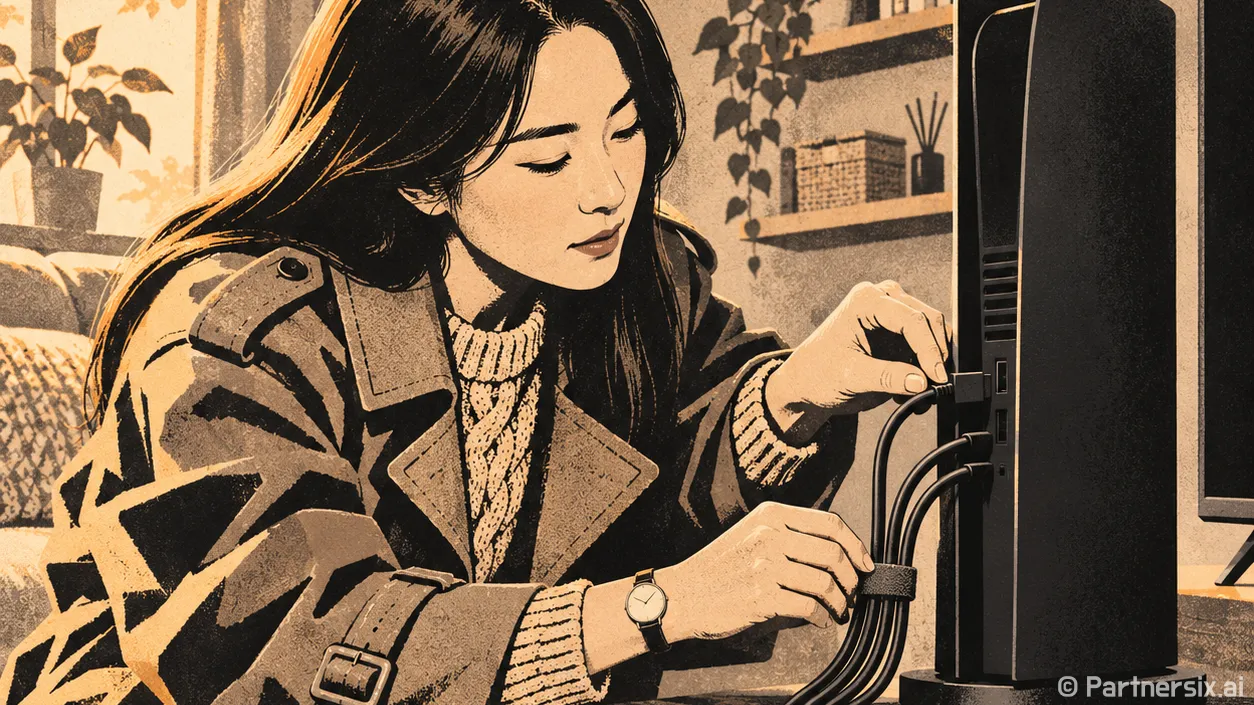
자리를 잡았다면 동봉된 HDMI 케이블로 본체 뒷면의 HDMI OUT과 TV의 HDMI 입력 단자를 연결합니다. 그다음 전원 케이블을 꽂고 TV 입력을 해당 HDMI 번호로 바꾸면 됩니다. TV에 HDMI 단자가 여러 개라면 번호를 기억해 두세요. 나중에 화면이 안 나올 때 입력 번호부터 확인하면 불필요하게 케이블을 뽑았다 꽂는 일을 줄일 수 있습니다.
첫 화면에서 꼭 끝낼 설정
전원을 켜면 컨트롤러 연결, 언어 선택, 인터넷 연결 같은 안내가 차례로 나옵니다. 처음에는 듀얼센스 컨트롤러를 USB 케이블로 본체에 연결해 화면 안내를 따르면 됩니다. 인터넷은 무선으로 연결해도 되지만, 공유기와 본체가 가까워 랜선을 쓸 수 있다면 큰 게임을 내려받을 때 연결 상태가 한결 안정적일 수 있습니다.
설정 도중 시스템 소프트웨어 업데이트가 뜨면 진행하는 편이 좋습니다. 나중에 다시 확인하려면 ‘설정 → 시스템 → 시스템 소프트웨어 → 시스템 소프트웨어 업데이트 및 설정’으로 들어가면 됩니다. 업데이트에 걸리는 시간은 인터넷 상태와 파일 크기에 따라 달라지므로, 처음 켠 날에는 게임 설치 시간까지 여유 있게 잡아두면 덜 조급합니다.
이어서 기존 PlayStation 계정으로 로그인하거나 새 계정을 만들 수 있습니다. 예전에 PS4를 썼다면 사용하던 계정으로 로그인해야 구매 내역과 친구 목록을 이어서 확인하기 쉽습니다. 가족이 함께 쓸 예정이라면 각자 사용자 프로필을 만들어 두는 것도 좋습니다. 저장 데이터와 설정이 섞이지 않아 누가 어디까지 플레이했는지 헷갈릴 일이 줄어듭니다.
TV 기능에 맞춰 화면 확인하기
플레이스테이션5가 TV에 연결됐다고 해서 모든 화면 기능이 자동으로 같은 수준으로 작동하는 건 아닙니다. ‘설정 → 화면 및 영상 → 영상 출력’에서 현재 출력 신호와 연결된 HDMI 기기 정보를 확인해 보세요. 해상도를 ‘자동’으로 두면 TV가 지원하는 해상도에 맞춰 선택합니다.
4K TV라면 4K 출력이 잡혔는지 확인하면 되고, 120Hz나 VRR 기능을 기대한다면 TV와 게임도 해당 기능을 지원해야 합니다. 예를 들어 120Hz TV를 연결했더라도 게임이 120Hz 모드를 제공하지 않으면 그 게임이 자동으로 120프레임이 되는 것은 아닙니다. 4K 120Hz가 제대로 표시되지 않을 때는 TV의 해당 HDMI 포트 지원 여부, TV 설정, 케이블을 차례로 확인하는 게 좋습니다. 플레이스테이션은 동봉된 HDMI 케이블 또는 해당 출력에 적합한 케이블 사용을 안내합니다.
화면이 지나치게 어둡거나 밝다면 무작정 TV 밝기부터 바꾸기보다 본체의 HDR 조정 화면을 먼저 확인해 보세요. 게임 모드가 있는 TV라면 켜고 끈 상태를 비교해 보는 것도 방법입니다. 화면 반응은 쾌적해지는데 색감은 취향에 맞지 않을 수도 있으니, 실제로 자주 할 게임을 켜 놓고 판단하는 편이 낫습니다.
게임 설치 전에 저장 공간과 전원 설정 보기
게임 하나를 설치하고 업데이트까지 받으면 예상보다 저장 공간이 빠르게 줄어듭니다. ‘설정 → 스토리지’에서 남은 용량을 확인하고, 당분간 하지 않을 게임은 지우는 식으로 관리하면 됩니다. 게임을 삭제하는 것과 저장 데이터를 삭제하는 것은 다른 일이니, 메뉴에서 선택한 항목을 한 번 더 확인하세요.
외장 USB 드라이브를 가지고 있다면 쓰임새도 구분해야 합니다. PS5 게임은 USB 확장 스토리지에 보관할 수 있지만, 그곳에서 바로 플레이할 수는 없습니다. 실행하려면 본체 스토리지나 호환되는 M.2 SSD 스토리지로 옮겨야 합니다. 게임이 늘어난 뒤 저장 공간을 확장할 생각이라면 구매 전에 플레이스테이션이 안내하는 M.2 SSD 필수 사양을 확인하는 게 좋습니다.
대기 모드 설정도 처음에 한 번 살펴둘 만합니다. 게임을 내려받는 동안 본체를 어떻게 둘지, 대기 중 인터넷 연결과 컨트롤러 충전을 사용할지에 따라 전원 관리 옵션을 고를 수 있습니다. 저는 처음 설치한 날에는 게임부터 여러 개 받기보다 가장 하고 싶은 게임 하나만 설치하는 편이 좋다고 생각합니다. 화면과 소리, 컨트롤러가 잘 작동하는지 확인하고 나면 나머지 설정은 훨씬 편한 마음으로 맞출 수 있으니까요.