PPT무료템플릿 잘 고르고 깔끔하게 수정하는 방법
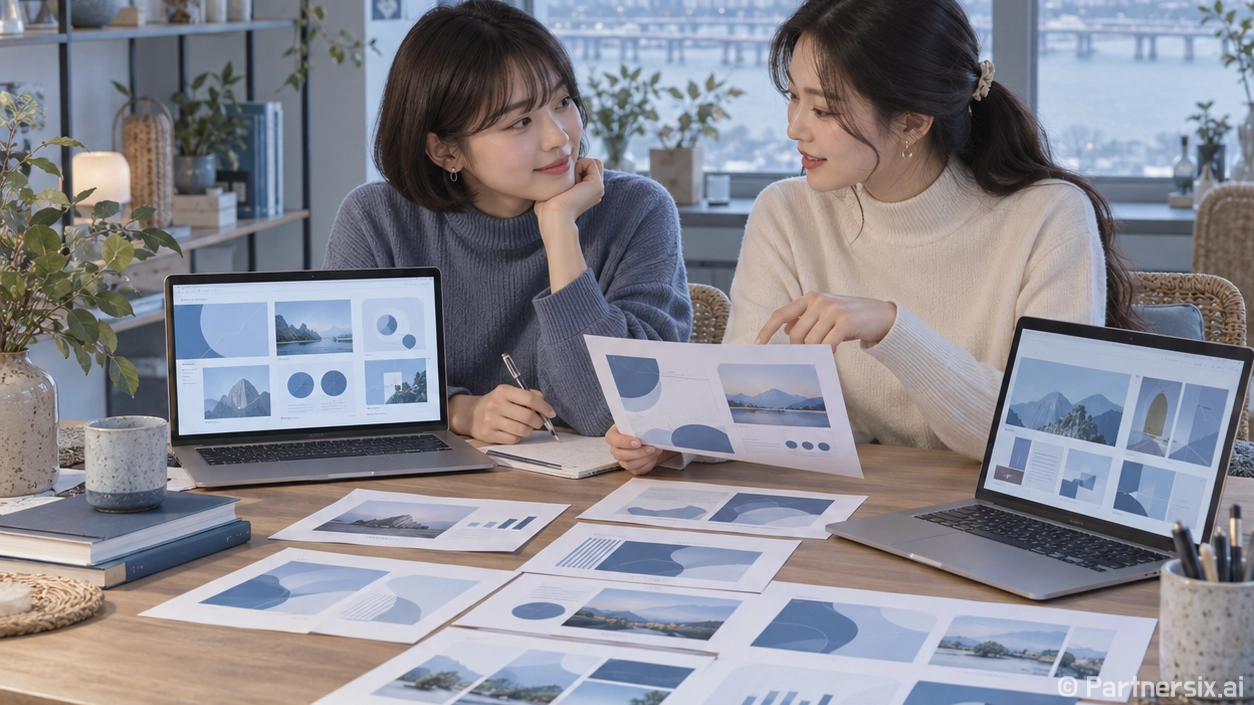
얼마 전 지인이 급하게 발표 자료를 만들어야 한다며 PPT무료템플릿을 찾고 있더라고요. 근데 막상 검색해보면 예쁜 건 정말 많은데, 실제로 써보면 글자가 잘 안 보이거나 우리 내용과 분위기가 안 맞는 경우가 꽤 많습니다. 무료라는 말에 바로 내려받기보다, 발표 목적에 맞게 고르고 조금만 손보는 게 훨씬 중요하더라고요.
PPT무료템플릿은 어디에 쓰느냐부터 정하면 편해요
PPT무료템플릿을 고를 때 가장 먼저 볼 건 디자인 취향이 아니라 용도입니다. 회사 보고용인지, 학교 과제인지, 제안서인지, 강의 자료인지에 따라 어울리는 구성이 완전히 달라집니다. 예를 들어 회사 보고서는 화려한 배경보다 표와 수치가 잘 보이는 템플릿이 좋고, 포트폴리오나 소개 자료는 이미지가 크게 들어가는 구성이 더 자연스럽습니다.
실제로 10장 안팎의 짧은 발표라면 표지, 목차, 본문 3~4종, 마지막 안내 화면 정도만 있어도 충분합니다. 반대로 30장 이상 되는 제안서라면 그래프, 비교표, 일정표, 팀 소개, 비용 안내 같은 페이지가 포함된 템플릿을 고르는 편이 작업 시간이 줄어듭니다. 예쁜 표지만 보고 받았다가 필요한 슬라이드가 없으면 결국 처음부터 다시 만드는 느낌이 납니다.
좋은 무료 템플릿을 고르는 기준
괜찮은 PPT무료템플릿은 첫인상보다 사용성이 좋습니다. 썸네일로 봤을 때 화려한 자료보다, 실제 발표 화면에서 글자가 또렷하게 보이고 내용을 바꿔도 흐트러지지 않는 자료가 오래 씁니다. 특히 무료 템플릿은 만든 사람마다 완성도가 달라서 몇 가지 기준을 두고 보면 실패가 줄어듭니다.
- 본문 글자 크기가 18포인트 이상으로 보이는지 확인합니다.
- 배경과 글자 색 대비가 충분한지 봅니다.
- 표, 그래프, 이미지 자리 등 필요한 구성 요소가 있는지 확인합니다.
- 슬라이드 수가 너무 적거나 지나치게 장식 위주인 자료는 피하는 편이 좋습니다.
- 상업적 이용 가능 여부, 출처 표기 조건 같은 사용 조건을 꼭 확인합니다.
사실 무료 템플릿이라고 해서 전부 마음대로 써도 되는 건 아닙니다. 개인 과제에는 괜찮지만 회사 제안서나 홍보 자료에는 제한이 있는 경우가 있습니다. 그래서 내려받기 전에는 라이선스 문구를 한 번 읽어두는 게 안전합니다. 이 부분은 귀찮아 보여도 나중에 자료를 다시 만들거나 교체하는 것보다 훨씬 덜 번거롭습니다.
다운로드 후에는 색과 폰트만 바꿔도 달라집니다
PPT무료템플릿을 받은 뒤 그대로 쓰면 다른 사람 자료와 비슷해 보일 수 있습니다. 그런데 전체를 뜯어고칠 필요는 없습니다. 보통 색상 2개와 폰트 1개만 통일해도 훨씬 정돈된 느낌이 납니다. 예를 들어 회사 자료라면 브랜드 색상 하나와 무채색을 조합하고, 학교 발표라면 주제에 맞는 포인트 색 하나만 정해도 충분합니다.
폰트는 너무 개성 강한 것보다 읽기 쉬운 글꼴이 좋습니다. 발표용이라면 제목은 굵게, 본문은 보통 굵기로 두는 식이 안정적입니다. 글꼴을 3개 이상 섞으면 금방 산만해지기 때문에 제목용과 본문용 정도로만 나누는 편이 깔끔합니다.
이미지 역시 중요합니다. 무료 템플릿에 들어 있는 샘플 사진이 예쁘더라도 내 발표 주제와 다르면 어색합니다. 음식 관련 발표에 도시 야경 사진이 들어가 있거나, 실무 보고서에 감성 사진이 크게 들어가 있으면 내용이 가벼워 보일 수 있습니다. 사진을 바꿀 때는 밝기와 색감이 비슷한 이미지로 맞추면 전체 분위기가 덜 흔들립니다.
초보자가 자주 놓치는 수정 포인트
PPT를 만들다 보면 내용에만 집중해서 기본적인 부분을 놓치기 쉽습니다. 특히 무료 템플릿은 기존 예시 문구가 남아 있거나, 아이콘 색이 제각각인 경우가 있습니다. 발표 전에는 슬라이드 쇼 모드로 한 번 넘겨보면서 어색한 부분을 찾는 게 좋습니다. 편집 화면에서는 괜찮아 보였는데 실제 화면에서는 줄바꿈이 이상하거나 글자가 작게 느껴질 때가 많거든요.
- 표지 제목과 본문 제목의 말투가 일관적인지 봅니다.
- 페이지 번호가 빠지거나 중복되지 않았는지 확인합니다.
- 아이콘 스타일이 선형, 면형으로 섞이지 않았는지 봅니다.
- 도형 간격이 들쑥날쑥하지 않은지 맞춥니다.
- 발표 장소가 큰 화면이라면 글자를 조금 더 키웁니다.
개인적으로는 슬라이드 한 장에 메시지를 하나만 넣는 방식이 가장 보기 편했습니다. 예를 들어 매출 증가, 고객 반응, 향후 계획을 한 장에 다 넣기보다 각각 나눠서 보여주면 듣는 사람이 따라오기 쉽습니다. 장수가 조금 늘어나더라도 흐름이 자연스러우면 발표가 더 안정적으로 느껴집니다.
PPT무료템플릿을 더 빠르게 활용하는 방법
시간이 부족할 때는 템플릿 전체를 완성하려고 하기보다 자주 쓰는 슬라이드부터 채우는 게 낫습니다. 표지, 목차, 핵심 내용, 비교표, 마지막 안내 화면을 먼저 만들고 나머지를 보완하면 작업 속도가 빨라집니다. 특히 발표 시간이 5분이라면 6~8장 정도, 10분이라면 10~15장 정도가 부담이 적습니다. 물론 말하는 속도와 자료 성격에 따라 달라지지만, 한 장에 40초에서 1분 정도를 잡으면 크게 무리 없습니다.
또 하나는 템플릿을 내 방식대로 저장해두는 겁니다. 한 번 수정한 색상, 글꼴, 표 스타일을 그대로 보관해두면 다음 발표 때 훨씬 편합니다. 처음에는 무료 자료를 내려받아 쓰더라도, 몇 번 다듬다 보면 나만의 기본 양식처럼 쓸 수 있습니다. 그러면 매번 새 템플릿을 찾느라 시간을 쓰지 않아도 됩니다.
PPT무료템플릿은 잘 고르면 작업 시간을 크게 줄여주는 좋은 도구입니다. 다만 디자인을 대신해주는 도구일 뿐, 발표의 흐름까지 자동으로 만들어주지는 않습니다. 내 내용이 잘 보이게 색을 덜어내고, 글자를 키우고, 필요한 슬라이드만 남기는 과정이 결국 자료의 완성도를 올립니다. 무료 자료를 똑똑하게 활용하면, 처음부터 디자인에 자신이 없던 사람도 꽤 단정한 발표 자료를 만들 수 있습니다.